Senin, 26 September 2011

TEMA WINDOWS 8 UNTUK WINDOWS 7/VISTA/XP


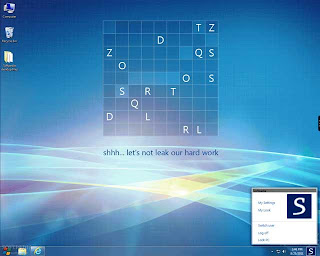
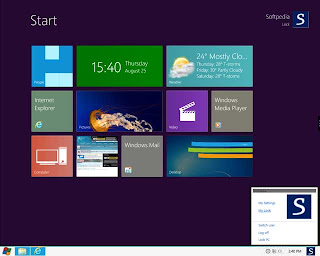
Pada postingan saya kali ini, saya akan membahas tentang tema windows 8. Tampilan windows 8 memang keren, tapi kalau OS yang kita punya bukan windows 8, kita bisa mengkibulinya dengan menggunakan software ini. Nama softwarenya Windows 8 Tranformation pack. Dengan menggunakan software ini, kita bisa mengubah tampilan windows kita menjadi windows 8.

Software ini bisa digunakan di windows xp/vista/7. jadi gak usah kawatir tentang os sobat. Software ini mempunya persyaratan yaitu.

  • prosesor minimal dual core, karena dah saya coba pake yang dibawahnya jadi lola pcnya.
  • RAM 512 atau lebih, bagus menggunakan 1 Gb
  • .Net framework 2 dan .Net framework 4
  • beberapa pc menggunakan windows installer 3.1
Fitur dari software ini
  1. tema windows 8, wallpaper, logon screen
  2. pewarnaan desktop
  3. gadget
Screenshots:

Windows 8 Transformation pack for Windows xo,7,vista and 2003,Free Download windows 8
Windows 8 Desktop view
Perubahan baru:
  • welcome screen
  • folder dan windows
  • star menu
  • task bar
  • navigation and arrow
  • transparan windows
  • download windows
  • windows 7 icon pack
  • speed reduced
  • font
Hari ini topik pembicaraan kita sampai disini dulu. Lanjutin kapan-kapan aja ya.
semoga artikel saya hari ini dapat bermanfaat bagi sobat-sobat yang baca artikel ini.

Jumat, 16 September 2011

BAGIAN-BAGIAN COREL DRAW X3 DAN FUNGSINYA


Pada posting kali ini saya akan berbagi informasi tentang bagian-bagian corel draw x3 beserta fungsinya. Langsung saja ya...... gak usah panjang lebar mukadimahnya. Gak da kata-kata lage neh. Monggo dilihat sendiri, jangan lupa commen yaaaa.
TITLE BAR

Memberi informasi tentang nama file dan aplikasi yang sedang dibuka. Pada ujung pojok kanan atas terdapat tombol Maximize Button untuk membuat tampilan CorelDRAW satu layar penuh, Minimize button untuk meletakkan program pada Taskbar menu, sedangkan Close button untuk mengakhiri program.

MENU BAR

Menu Bar adalah barisan menu yang terdiri dari File, Edit, Layout, Type, Element, Utilities, View, Window dan Help. Semua perintah-perintah terdapat pada menu menu tersebut.

STANDARD TOOL BAR

Perintah – perintah yang sering digunakan dapat juga diakses melalui Standard Tool Bar. Pada Standard Tool Bar terdapat icon – icon perintah yang sering kita gunakan, misalnya untuk membuat file baru, membuka file, menyimpan, mencetak dan sebagainya. Hanya dengan klik sekali pada icon yang dimaksud maka perintah akan langsung dijalankan oleh CorelDraw.

PROPERTY BAR

Property Bar merupakan baris perintah yang unik, karena tampilannya akan selalu berubah dan perintah-perintah yang ada didalamnya akan menyesuaikan dengan icon yang sedang aktif pada tool Box. Misalnya tool Box sedang aktif pada Zoom Tool, maka akan memunculkan property dari Zoom tool, demikian juga dengan tooltool yang lain. Disini kita akan dapat lebih cepat dalam mengakses perintah-perintah yang berhubungan dengan tool yang sedang aktif.

RULER

Berfungsi untuk membantu kita dalam membuat desain dengan ukuran yang tepat. karena terdapat mistar horizontal dengan satuan ukuran yang dapat kita ubah sewaktu-waktu.

PRINTABLE AREA

Merupakan area dimana desain kita diletakkan untuk dicetak. Untuk mendesain kita boleh di luar printable area, namun ketika akan dicetak maka harus dimasukkan ke printable area tersebut.

COLOR PALETTE

Warna merupakan unsur penting dalam sebuah desain grafis. CorelDRAW memberikan berbagai kemudahan untuk mengakses dan memilih berbagai model warna. Kita dapat mengakses tool-tool warna melalui on-screen color palette, Color dialog box, maupun Color Roll-upuntuk memilih warna isi, outline, kertas dan lain-lain. Namun langkah yang tercepat untuk mengakses warna adalah melalui On-screen color palette yan gtesedia di sebelah kanan window.

TOOL BOX

Merupakan barisan icon yang menyimpan berbagai macam perintah untuk pembuatan obyek dasar, editing obyek, efek-efek interaktif dan lain lain.

STATUS BAR

Memberikan informasi tentang operasi yang sedang dilakukan, koordinat posisi mouse berada dan juga informasi tentang warna pada obyek yang sedang diaktifkan, baik warna fill maupun outline. Yang perlu diperhatikan pada setiap bagian window CorelDRAW adalah, kita dapat mengakses suatu perintah melalui berbagai cara yang kita sukai. Misalnya untuk membuat file baru, dapat memalui menu bar, tool bar, maupun menggunakan perintah Short Cut.

TOOL BOX

Tool Box merupakan sarana utama pada CorelDRAW. Tool Box menyimpan berbagai perintah perintah untuk membuat obyek dasar, editing obyek, memberikan efek-efek interaktif dan lain-lain.

Berikut daftar tools dalam coreldraw :

1.Pick Tool


2.Shape Tool
3.Crop Tool
4.Zoom Tool
5.Freehand Tool
6.Smart Fill Tool
7.Rectangel Tool
8.Elipse Tool
9.Polygon Tool
10.Basic Shapes Tool
11.Text Tool
12.Table Tool
13.Paralel Dimension Tool
14.Straight Line Connector Tool
15.Blend Tool
16.Color Eyedropper Tool
17.Outline Pen
18.Fill Tool
19.Interactive Fill Tool

penjelasannya dibawah ini :


Pick Tool
Pick tool
tool ini memiliki ikon seperti cursor mouse pada setting defaultnya. Berfungsi untuk menyeleksi atau memilih objek.

Shape Tool


Shape tool
berfungsi mengedit garis atau objek dengan manipulasi titik. Memiliki shortcut dalam keyboard F10. Shape tool ini sendiri dibagi menjadi 3 jenis lagi yaitu :
•Smudge Brush : Untuk mengubah objek gambar dengan menarik garis tepi.
•Roughen Brush : Untuk mendistorsi objek gambar dengan menarik garis tepi.
•Free Transform : Untuk mengubah bebas seperti : menggunakan rotasi, mengubah ukuran, memiringkan objek, dll.


Crop Tool
Crop tool
berfungsi untuk menghilangkan bagian yang tidak diinginkan dalam objek. Crop tool juga memiliki 3 jenis lagi :
•Knife : untuk memotong objek menjadi dua bagian terpisah.
•Eraser : untuk menghapus area yang tidak diinginkan dalam objek.
•Virtual Segment Delete : untuk menghapus suatu bagian objek yang berada dalam persinggungan.

Zoom tool


berfungsi untuk mengubah tingkat / level pembesaran jendela dokumen corel yang sedang kita buka. Ini sangat bermanfaat untuk mengedit objek yang terlalu kecil atau objek yang terlalu besar, sehingga tampilan objek sesuai dengan mata kita. Ada satu lagi jenis dari zoom tool ini yaitu Pan Tool.

•Pan tool berfungsi untuk menggeser tampilan area/objek tanpa mengubah tingkat zoom level.


Freehand Tool
Freehand tool
Tool CorelDRAW yang berfungsi menggambar kurva (garis lengkung) dan garis lurus dalam segmen. Memiliki tombol shortcut F5 di keyboard anda. Freehand tool ini dibagi dalam 7 jenis lagi yaitu :

•2-point line tool : untuk menggambar garis lurus dari satu titik (titik awal) ke satu titik yang lain (titik akhir).
•Bezier tool : menggambar garis lengkung dalam segment dalam satu waktu.
•Artistic media tool : menambahkan efek brush, spray dan kaligrafi dengan menggunakan kursor pen dengan bebas. Banyak efek-efek yang mungkin anda sukai dalam tool yang satu ini.
•Pen tool : menggambar garis lengkung dalam segmen dan melihat/meninjau masing-masing segmen yang telah kamu buat.
•B-spline tool : menggambar garis lengkung dengan mengkontrol setting titik (point) tanpa merusak segmen.
•Polyline tool : menggambar sambungan garis lurus atau garis lengkung secara continue (terus menerus) dalam satu action.
•3-point curves tool : menggambar garis lengkung dengan cara mendrag dari titik awal , titik akhir dan memposisikan pada titik tengah.

Smart fill tool


berfungsi untuk membuat objek dari tumpang tindih area lali mengisikannya dengan warna atau tekstur. Tool ini memiliki satu jenis lagi yaitu smart drawing tool.

•Smart Drawing tool : untuk mengubah / mengkonversi coretan pointer yang kamu gambar menjadi bentuk wujud objek (basic shapes) atau garis kurva yang halus.


rectangle tool
Rectangle tool
untuk menggambar bentuk persegi empat atau kotak hanya dengan drag dan klik mouse kamu. Memiliki satu jenis lagi yaitu 3-point rectangle tool.

•3-Point Rectangle tool : berfungsi untuk membentuk persegi empat dan kotak dengan menyusun nya per titik.

ellipse tool


Ellipse tool
berfungsi untuk menggambar elips dan lingkaran hanya dengan drag dan klik mouse kamu. Juga memiliki satu jenis lagi yaitu 3-point ellipse tool.

•3-Point Ellipse tool : untuk menggambar elips dan lingkaran dengan menyusun nya per titik.


Polygon tool

berfungsi untuk menggambar bentuk persegi banyak, hanya dengan drag dan klik mouse. Memiliki turunan 4 macam tools, yaitu :

•Star tool : untuk menggambar berbagai macam bentuk bintang.
•Complex Star tool : untuk menggambar bentuk bintang yang memiliki banyak potongan sisi.
•Graph Paper tool : untuk menggambar bentuk kisi-kisi / susunan kotak-kotak seperti jala-jala.
•Spiral tool : untuk menggambar lingkaran spiral secara simetris atau logaritmis

Basic Shapes tool


berfungsi untuk mempermudah/mempercepat proses menggambar bentuk segitiga, lingkaran, silinder, love/hati, dan masih banyak lagi bentuk-bentuk lainnya. Memiliki turunan 4 macam tools, yaitu :

•Arrow shapes tool : untuk menggambar bentuk tanda panah dalam berbagai variasi
•Flowchart shapes tool : untuk memudahkan menggambar suatu bagan (chart)
•Banner shapes tool : untuk menggambar bentuk pita atau bentuk ledakan
•Callout shapes tool : untuk menggambar bentuk balon bicara (ilustrasi bicara) dan label

Senin, 12 September 2011

DOWNLOAD POINTSTONE SYSTEM CLEANER 5.94

Hai sahabat, jumpa lagi ya. kali ini saya akan post tentang sebuah software cleaner yaitu Pointstone system Cleaner.Program ini akan membantu sobat dari data hard drive tidak berguna, file-file sementara dan log, cookie, virus, dan file lainnya di cache browser, dll Program ini menerima lebih dari seratus ekstensi yang digunakan untuk merujuk ke file sementara, memungkinkan sobat untuk mengoptimasi. Di sisi lain, Anda dapat mencari dan menghapus file dengan ekstensi lainnya. Selain itu, program ini memungkinkan penghapusan entri yang tidak valid dari applet "add or remove Program." Hal ini juga penting bahwa program ini akan memungkinkan pembuangan yang aman tanpa kemungkinan untuk mengembalikan setiap utilitas. Program ini memiliki antarmuka yang sederhana dan mudah digunakan.

Fitur Sistem Cleaner:

* Mengembalikan dan membebaskan ruang pada hard drive Anda, menjaga kerahasiaan, dengan membersihkan informasi pribadi Anda online, sejarah pembersihan, cache, menghapus file temporer Windows dan Internet Explorer, bersih file sampah, sampah, dll
* Memindai untuk menu jalan pintas yang tidak valid "Start" dan desktop
* Memungkinkan Anda untuk menonaktifkan / menghapus catatan secara otomatis memuat Windows
* Backup data dalam sebuah file ZIP-
* Membersihkan folder pada hard drive anda dan direktori online puing dan file yang tidak perlu (file-file sementara, cache, dll)
Powerfull file search
* Kemampuan untuk menghapus file di Recycle Bin, atau file cadangan dalam arsip ZIP-, atau memindahkan file ke folder tertentu, atau penghapusan lengkap dari file - pilihan Anda
* Memindai beberapa hard drive
* Perbaikan bug di sistem anda yang dapat mengurangi kinerja dari komputer Anda
* Mempercepat komputer Anda dan meningkatkan kinerja
* Mengatur dan mengoptimalkan registri
* Lengkapi pembersihan data komputer dan aktivitas internet
* Optimalkan sistem boot
* Optimalkan arahan sistem (shutdown)
* Mengatur pengaturan Windows yang tersembunyi

Apa yang baru dalam versi System Cleaner:

* Disk Cleaner Peningkatan mesin.
* Peningkatan Registry Cleaner mesin.

Jika sobat tertarik dengan software ini silahkan download saja di sini.

Senin, 05 September 2011

SOFTWARE RUBIK TERLENGKAP GABBASOFT


Bagi sobat ang sudah mahir di dalam permainan rubik 3x3x3, pasti anda ingin sekali bisa mahir juga di rubik yang lain. Jika anda belum punya rubik yang lain, Disini saya akan menyediakan suatu software namanya gabbasoft cube demo. Software ini memungkinkan anda untuk bermain berbagai jenis rubik dalam satu software.

Game 3D puzzle ini bersifat demo, jadi tidak mempunyai fitur solving. Kelebihan yang paling menonjol dari game ini ialah dengan tersedianya dimensi Rubik dari 2×2x2 hingga Rubik 20×20x20. dalam versi ini anda juga bisa merasakan bermain rubik
dengan gambar panah di setiap pieces nya, sehingga jika semua gambar panah belum menghadap ke arah yang benar walaupun warnanya sudah sesuai tapi cube dianggap belum selesai. Fitur ini menambah tantangan buat yang sudah mahir dan menjadi media pembelajaran bai yang belum bisa solving rubik yang ada gambarnya.

Berikut ini contoh gambarnya


Dalam software gabbasoft cube demo ini juga dilengkapi fitur untuk memperlihatkan berapa kali putaran sobat untuk solving satu rubik. Jadi bisa membuat kita untuk meminimalisir putaran kita.

Software ini sangat mudah digunakan itu salah satu dari kelebihan yang dimiliki oleh program ini. Kalu kelebihannya saya sebutkan semuanya, mungkin gak bakal kelar heheheheheheh.


berikut ini contoh gambar rubik 2x2x2


Dan ini 20x20x20


Jika anda berminat dengan software ini selahkan download disini filenya cuma sekitar 5 mb aja kok tenang aja komputer gak akan ngadat hahahahahahaha.

Minggu, 28 Agustus 2011

ANIME STUDIO PRO 6 DENGAN SERIAL NUMBER


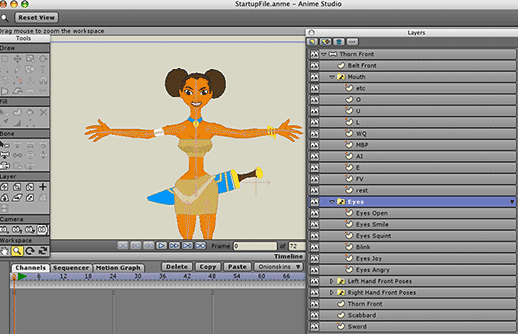
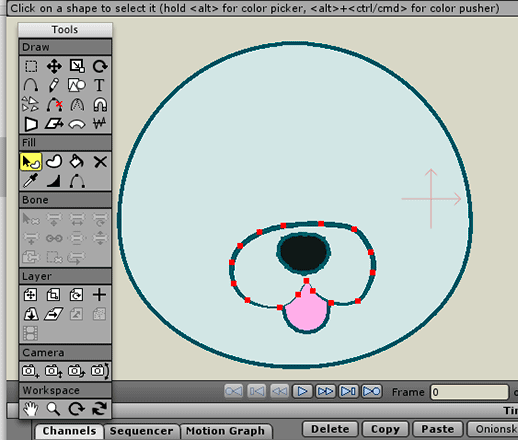
Mau share nih Software buat bikin film animasi, ini make Anime Studio Pro 6. Kalo mau bikin animasi dengan software ini gampang banget pokok'nya, tinggal buat anime'nya terus nanti tinggal gerak-gerakin tuhh anime yang kita buat, tau film naruto kan....? itu buatnya pake software ini lhoooo.

Nich Preview'nya :


Download'nya :
part1
part2
part3
part4

Serial
serial ini 100% berhasil. Jika ada pertanyaan isilah commen ya.

 
Design by Free WordPress Themes | Bloggerized by Lasantha - Premium Blogger Themes | Best Web Host